Якщо ви хочете писати програми на C на власному комп’ютері, вам знадобляться дві речі:
- текстовий редактор для написання коду на C;
- компілятор, який перетворює код на програму, що може виконуватись комп’ютером.
Компілятор читає ваш код на C і перекладає його в машинний код.
Існує багато різних редакторів і компіляторів. Щоб спростити роботу, більшість розробників використовують IDE — інтегроване середовище розробки, яке містить і редактор коду, і компілятор.
Встановлення IDE
IDE (Integrated Development Environment — інтегроване середовище розробки) — це програма, яка об’єднує все необхідне для розробки: редактор коду, компілятор, інструменти запуску та налагодження програм.
Існує багато популярних IDE, серед яких Code::Blocks, Eclipse та Visual Studio. Більшість із них доступні безкоштовно й значно спрощують процес програмування, особливо для початківців. Такі середовища допомагають писати код, знаходити помилки та запускати програми в одному місці.
Також існують веб-IDE, які працюють прямо у браузері, проте вони часто мають обмежений функціонал у порівнянні з повноцінними програмами.
У цій серії статей для роботи з мовою C ми будемо використовувати Visual Studio — сучасне та потужне середовище розробки для Windows з великою кількістю зручних інструментів для написання й налагодження коду.
Ви можете завантажити Visual Studio з офіційного сайту https://visualstudio.microsoft.com/downloads/ (Community - безкоштовна версія).
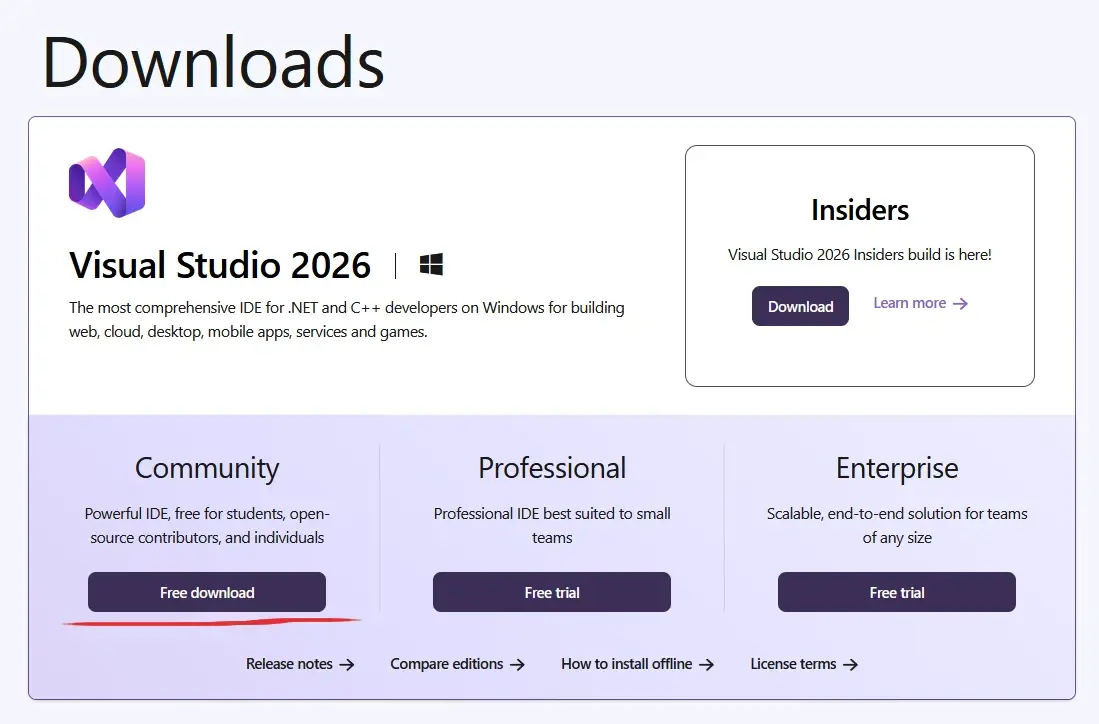
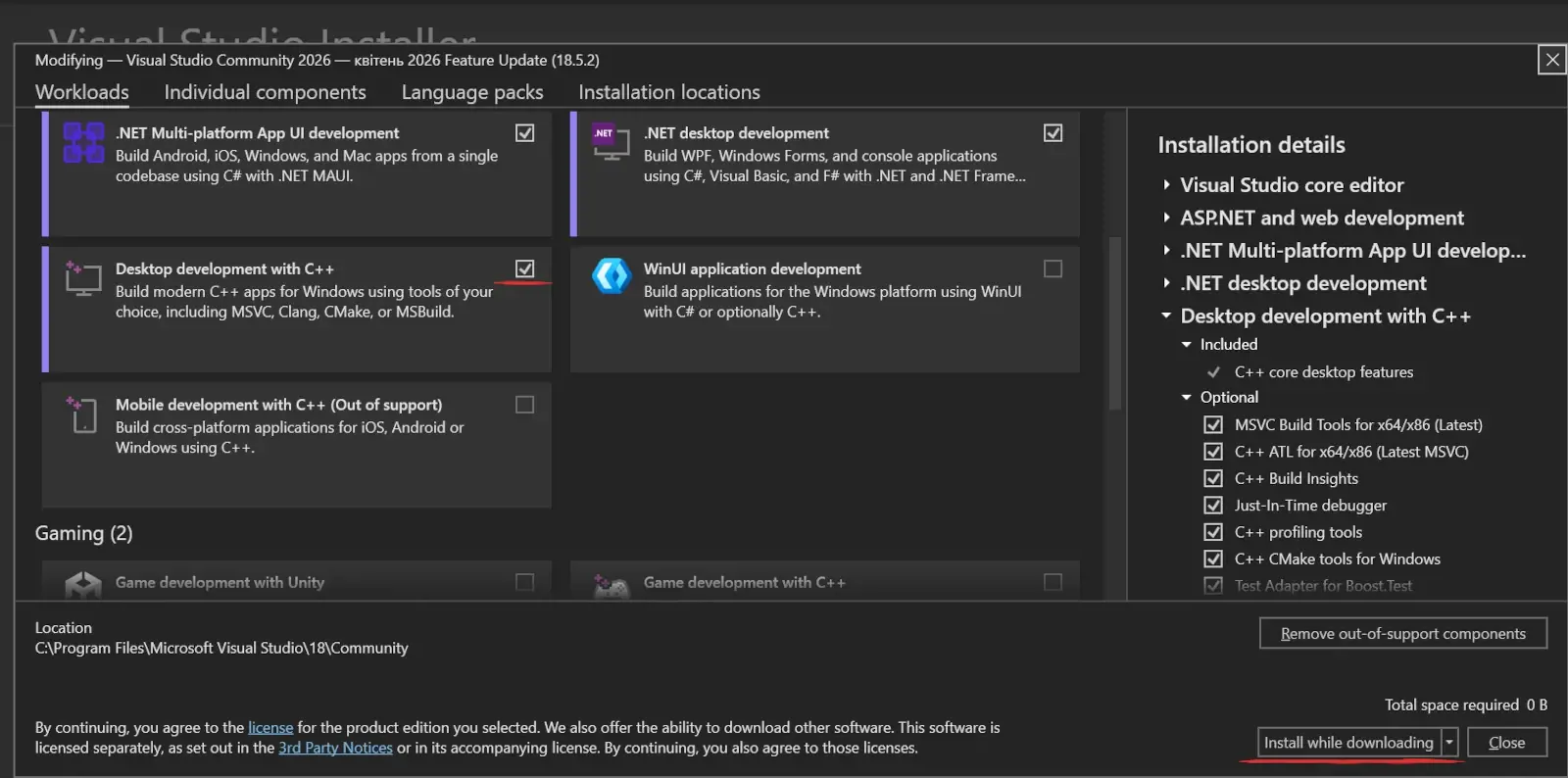
Завантажте і встановіть програму, але це не сама Visual Studio, а програма істалятор для завантаження і встановлення Visual Studio та необхідних компонентів. Після встановлення запустіть Visual Studio Installer і обов'язково проставте галочку на компоненті "Desktop development with C++", кнопку Install:
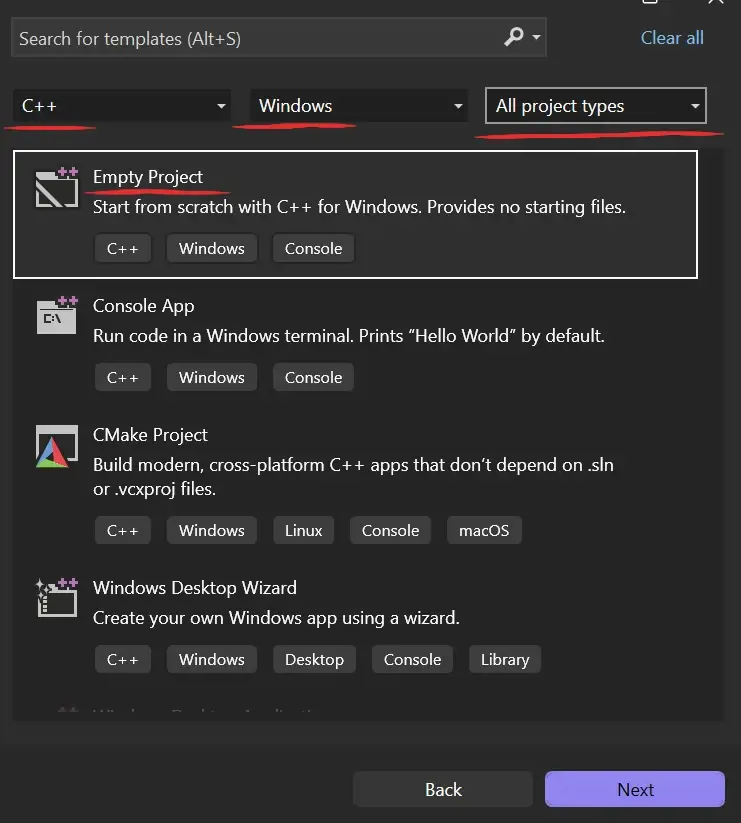
Після завершення встановлення Visual Studio, створіть новий проєкт. Вкажіть у відповідних полях мову C++, платформу Windows, тип проєкту All project types, оберіть зі списку Empty Project (пустий проєкт) і натисніть Next:
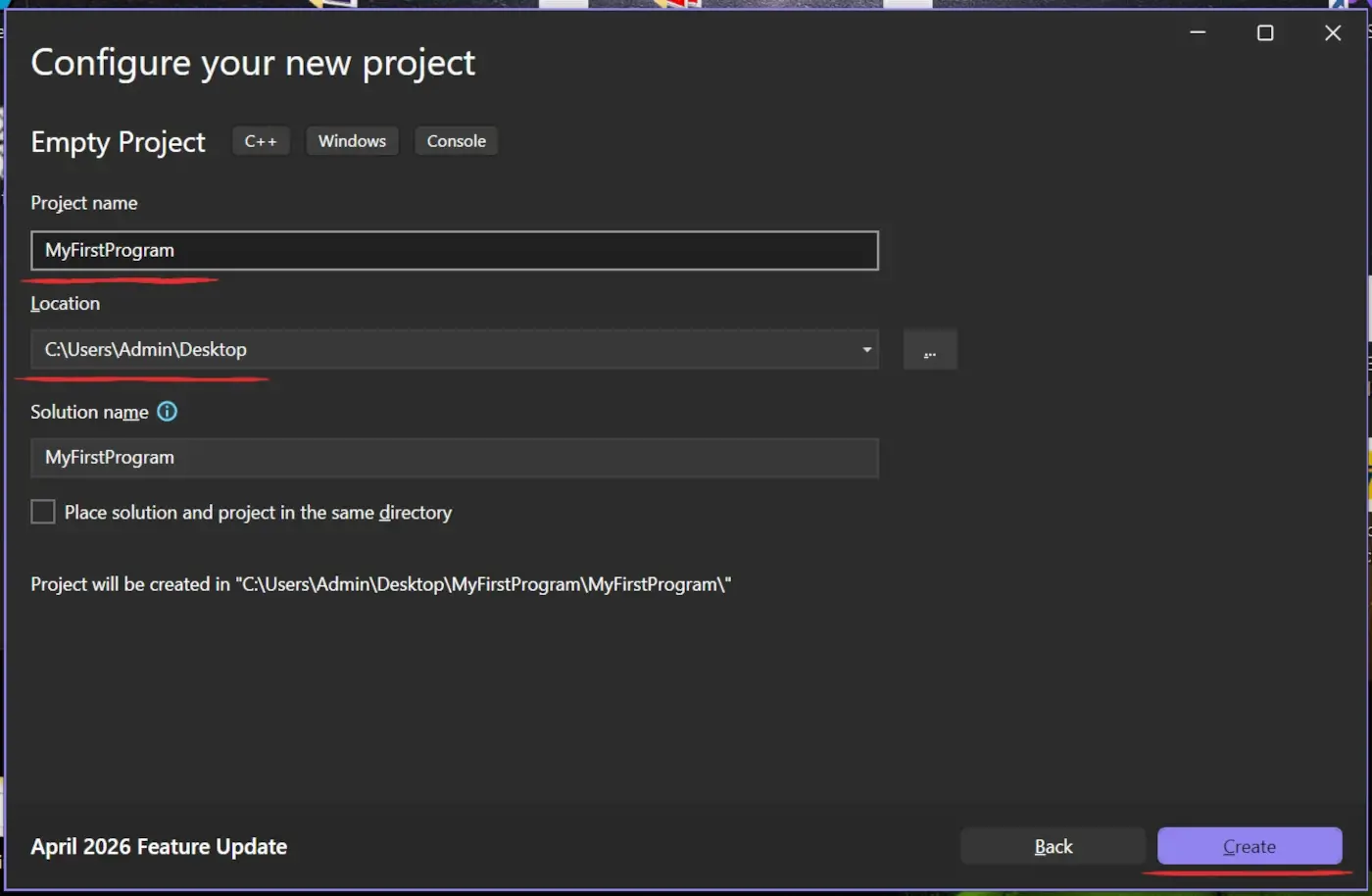
В наступному вікні введіть бажану назву проєкту і місце на диску для зберігання файлів проєкту, наприклад:
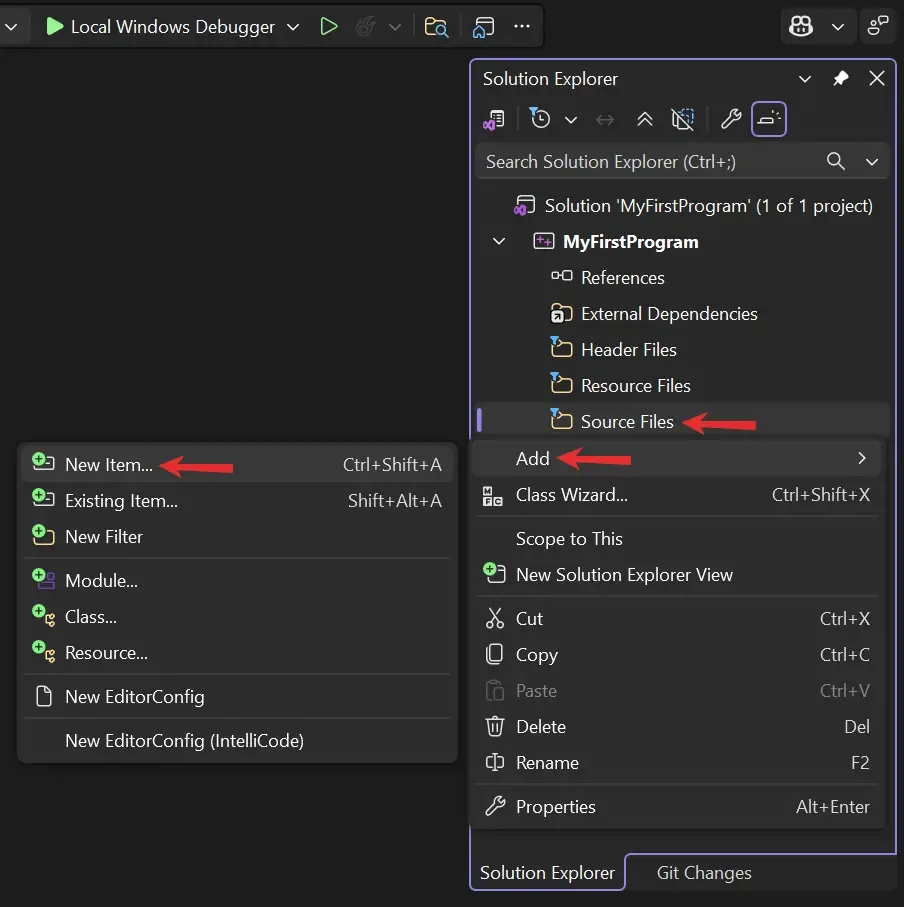
Після відкриття створеного проекту, справа відобразиться список тек і файлів проєкту. Давайте створимо наш перший файл на C. Для цього натисніть правою кнопкою миші на теці Source Files і в дроп-меню оберіть Add > New Item, як на скріншоті:
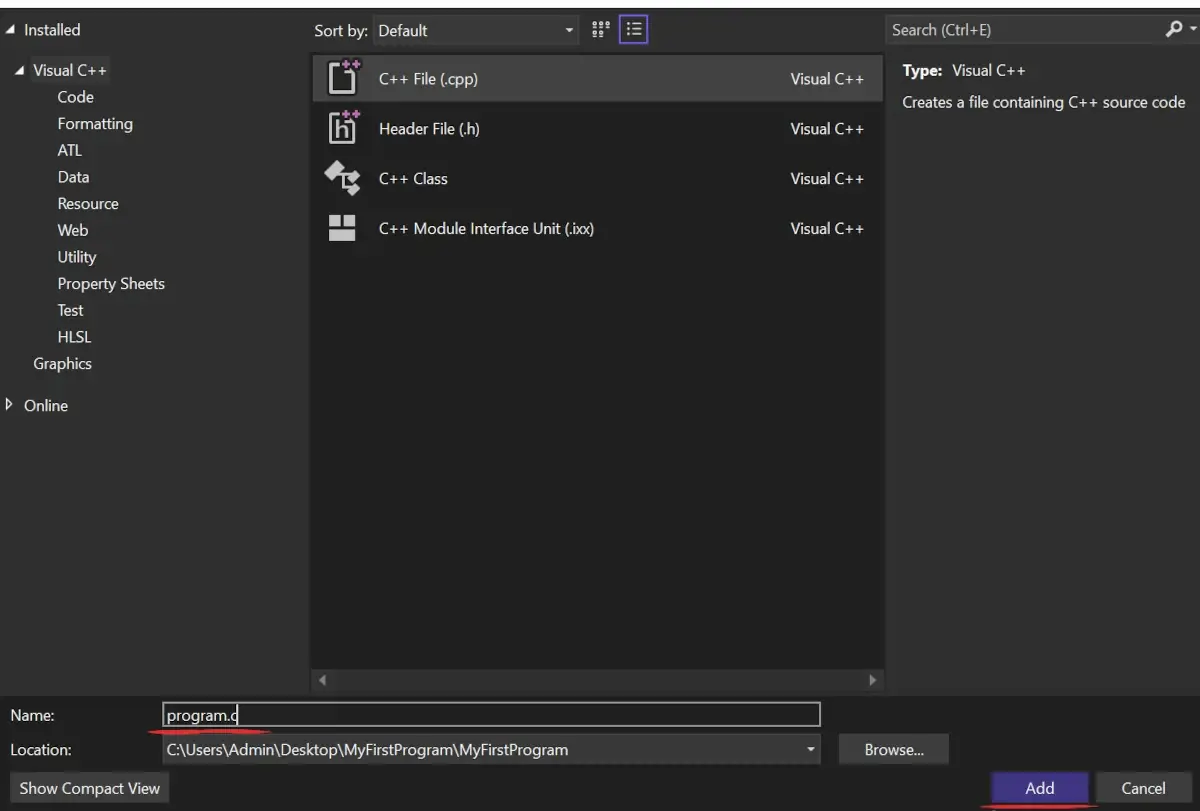
Відкриється вікно створення файлу, введіть назву program.c і натисніть Add. Це створить новий текстовий файл для нашого коду. Розширення .c вказує IDE-програмі що код буде на мові Сі.
У створеному файлі вставте текст:
#include <stdio.h>int main() {printf("Hello World!");return 0;}
Не хвилюйтеся, якщо ви поки що не розумієте код вище — ми детально розберемо його в наступних розділах. Зараз головне — навчитися запускати програми та працювати із середовищем розробки.
Для запуску коду натисніть на кнопку Run:
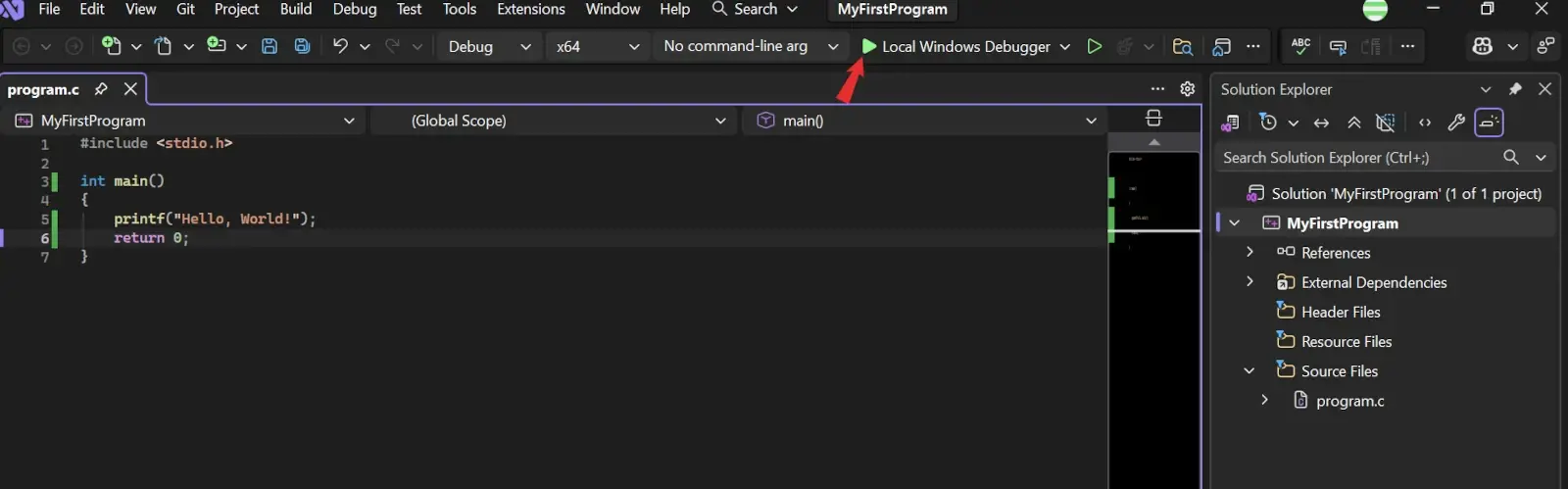

Якщо ви бачите повідомлення вище — значить усе налаштовано правильно, і ваше середовище розробки працює коректно.
Вітаємо! Ви щойно написали та запустили свою першу програму мовою C!
Що щойно відбулося? Ви написали код мовою C, компілятор перетворив його на програму, а комп’ютер виконав її. Саме такий базовий процес розробки ви будете використовувати протягом усього навчання.